
Le 16 septembre 2026
Comment connaître sa version de PHP sur PrestaShop ?


Votre version de PrestaShop et votre version de PHP sont deux choses différentes. PrestaShop est le logiciel de votre boutique. PHP est le langage que votre serveur exécute en coulisses pour afficher vos pages.
On en vient généralement à se demander sur quelle version de PHP un site tourne avant une mise à jour de PrestaShop, avant d’installer un module ou un thème qui exige une version minimale, ou quand l’hébergeur signale qu’elle est trop ancienne.
Sachez que c’est très simple à identifier, car le back-office l’affiche en quelques secondes. Attention toutefois, toutes les méthodes ne donnent pas le même chiffre. C’est pourquoi on vous détaille toutes les méthodes dans cet article.
L’essentiel à retenir pour connaître sa version de PHP sur PrestaShop
- La méthode la plus rapide pour connaître sa version de PHP est de passer par le back-office, dans Paramètres avancés puis Informations, à la ligne « Version de PHP » de la section Informations serveur. Sur PrestaShop 1.6, cette page s’appelle « Informations de configuration ».
- Sans accès au back-office, vous pouvez lire la version depuis le panneau de votre hébergeur, avec un fichier phpinfo() à supprimer aussitôt, ou avec la commande php -v en SSH. Attention : en SSH, php -v affiche la version des tâches de fond, pas toujours celle qui sert vos pages. Pour votre boutique, le back-office reste la référence.
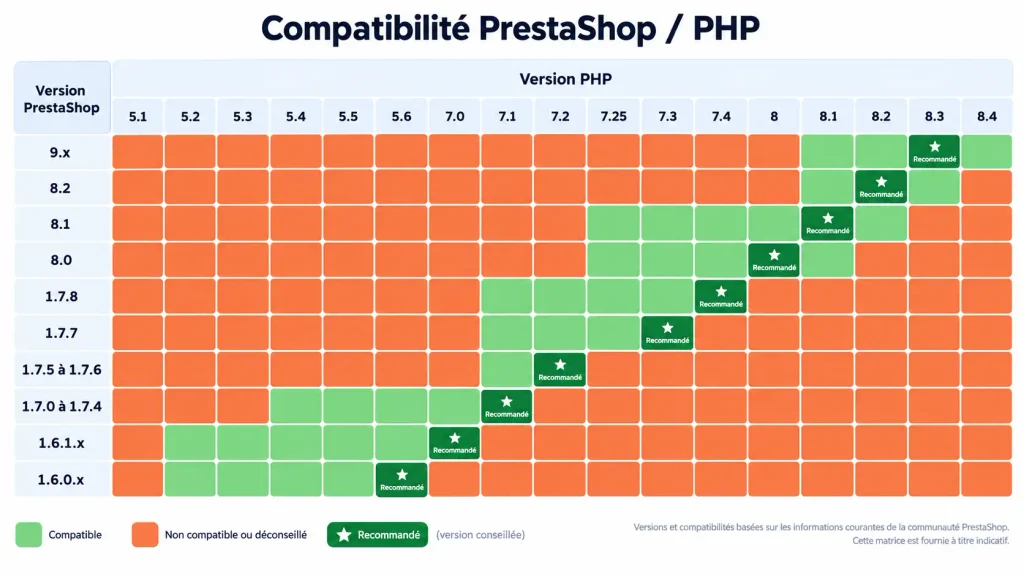
- Chaque version de PrestaShop a ses versions de PHP compatibles. Toute la branche 1.7 s’arrête à PHP 7.4, tandis que PrestaShop 8 monte jusqu’à PHP 8.1. et Prestashop 9 commence à 8.1, mais Prestashop recommande 8.4 pour sa version 9.
- La version de PHP se change côté serveur, jamais dans PrestaShop. C’est votre hébergeur qui l’ajuste.
Où lire sa version de PHP dans PrestaShop ?
Dans PrestaShop 1.7, 8 et 9, la version de PHP se trouve toujours au même endroit, dans le menu Paramètres avancés, sous-menu Informations. Cette page récapitule la configuration de votre boutique, celle qu’on vous demandera si vous signalez un problème à votre hébergeur ou à votre développeur. Elle se lit sans rien installer.
- Depuis le tableau de bord, ouvrez Paramètres avancés dans le menu de gauche, puis cliquez sur Informations.
- Faites défiler jusqu’à la section Informations sur votre serveur, la deuxième de la page.
- Repérez la ligne Version de PHP. Le numéro affiché, par exemple 8.1, est celui que votre boutique utilise réellement pour générer ses pages.
Il y a une confusion que vous devez éviter. Juste au-dessus se trouve la section Informations de configuration, qui affiche la version de PrestaShop, pas celle de PHP. Pour être sûr de lire la bonne ligne, fiez-vous à son voisinage : la limite de mémoire et la version du logiciel serveur l’entourent, signe que vous êtes bien dans les informations du serveur.
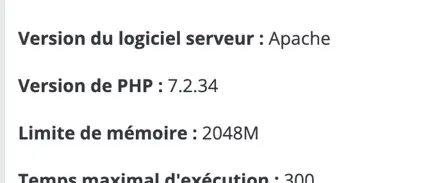
Sur les boutiques restées en PrestaShop 1.6, le principe ne change pas, seul le nom de la page diffère. Elle s’appelle Informations de configuration, toujours sous Paramètres avancés, et la version de PHP apparaît dans son bloc consacré au serveur.
Les autres façons de vérifier sa version de PHP sur PrestaShop
Quand vous n’avez pas la main sur le back-office, ou que vous voulez simplement recouper l’information, trois autres méthodes donnent votre version de PHP.
Depuis le panneau de votre hébergeur
Si vous gérez votre hébergement vous-même, votre panneau affiche la version active et permet d’en changer au même endroit.
Sur cPanel, ouvrez l’outil Sélectionner une version de PHP.
Sur Plesk, allez dans Sites web & domaines, choisissez votre domaine, puis Paramètres PHP. Attention : sur les hébergements mutualisés, la version se règle parfois domaine par domaine.
Vérifiez celle du domaine qui porte votre boutique, pas la valeur par défaut du compte. À l’inverse, sur un hébergement PrestaShop infogéré, vous n’avez pas à surveiller ce réglage vous-même, votre hébergeur choisit et teste la version de PHP adaptée à votre version de PrestaShop.
Sur Gladhost, vous pouvez changer la version depuis le manager, mais pour plus de sérénité, demander aux équipes Gladhost.
Avec un fichier phpinfo()
Comme cette méthode s’exécute dans le navigateur, elle révèle la version exacte que voit votre boutique. Créez un fichier php, par exemple verif.php, contenant une seule ligne, <?php phpinfo(); ?> (mettre le code dans un « bloc code »).
Déposez-le par FTP à la racine de votre site, là où se trouve le fichier index.php de PrestaShop, puis ouvrez votresite.com/verif.php dans votre navigateur. La version apparaît tout en haut, à la ligne PHP Version.

Nous vous conseillons fortement de supprimer ce fichier dès que vous avez lu l’information, simple règle de sécurité. Il dévoile toute la configuration de votre serveur, une aubaine pour un pirate. Évitez aussi les noms trop évidents comme info.php, que les robots malveillants scannent en priorité.
En ligne de commande (SSH)
Avec un accès SSH, la commande php -v renvoie la version en une ligne. Méfiance toutefois, car cette commande affiche la version de PHP dite « en ligne de commande », celle qui exécute vos tâches planifiées et vos scripts de maintenance. Ce n’est pas forcément celle qui sert vos pages aux visiteurs.
Un même serveur peut en effet faire tourner plusieurs versions en parallèle. Pour la version réellement vue par votre boutique, revenez au back-office ou au fichier phpinfo() ouvert dans le navigateur.
Questions fréquentes sur la version de PHP de PrestaShop
Quelle version de PHP pour PrestaShop 1.6 ?
PrestaShop 1.6.1.x fonctionne de PHP 5.4 à PHP 7.1, et ne démarre pas sur PHP 7.2 ou plus. Ces versions de PHP ne reçoivent plus de correctifs de sécurité depuis des années : une boutique 1.6 encore en ligne tourne donc forcément sur un serveur obsolète, et la mise à jour vers PrestaShop 8 est le seul moyen d’en sortir.
Changer la version de PHP peut-il casser ma boutique PrestaShop ?
Oui, si vous sortez de la plage supportée par votre version de PrestaShop, ou si un module ou votre thème n’est pas prêt pour la version visée. Le symptôme classique est une page blanche ou une erreur 500 dès le rechargement. L’opération est réversible : revenir à la version précédente dans le panneau d’hébergement suffit à rétablir le site, le temps d’identifier l’élément bloquant.
J’ai une erreur 500 après avoir changé de version de PHP, que faire ?
Repassez d’abord sur la version précédente pour remettre la boutique en ligne. Activez ensuite le mode debug de PrestaShop (_PS_MODE_DEV_ à true dans config/defines.inc.php) sur un environnement de test, puis retentez la montée de version : l’erreur affichée nomme généralement le module ou le fichier fautif. Dans neuf cas sur dix, c’est un module qui n’a pas été mis à jour.
Pourquoi php -v affiche une version différente de celle du back-office ?
Parce qu’un serveur peut faire tourner plusieurs versions de PHP en parallèle. La commande php -v interroge la version « ligne de commande », utilisée par vos tâches planifiées et vos scripts ; le back-office affiche celle du serveur web, qui génère réellement vos pages. Les deux peuvent diverger sans que ce soit une anomalie. Pour la boutique, seule la seconde compte.
Un module PrestaShop peut-il exiger une version de PHP précise ?
Oui. Chaque module déclare une version minimale de PHP, et parfois une version maximale, dans son fichier de configuration. Si votre serveur est en dehors de cette plage, l’installation échoue ou le module se désactive après une mise à jour de PHP. Vérifiez la compatibilité annoncée sur la fiche du module avant de changer de version, en particulier pour les modules de paiement et de livraison.
Puis-je utiliser une version de PHP plus récente que celle recommandée par PrestaShop ?
Non. La version recommandée est la plus haute testée par l’équipe PrestaShop pour votre branche. Au-delà, le cœur lui-même n’est pas garanti : PrestaShop 8 s’arrête à PHP 8.1, PrestaShop 9.0 à PHP 8.4. Passer à une version plus récente demande d’abord de mettre à jour PrestaShop, jamais l’inverse.